Manual interno

Ativação de novos grupos

Guia oficial para escolher um chip livre, conectar uma nova instância na Uazap e cadastrar o grupo corretamente na Automatizai.

REGRA PRINCIPAL: nunca escolha um chip por conta própria. Encontre os chips livres da família solicitada (TH, OFC ou OP), envie as opções e aguarde a confirmação de qual chip será utilizado.
Vídeo completo
Será adicionado aqui depois.
Etapa 01

Controle de Chips

Antes de criar qualquer instância, escolha e reserve o chip corretamente na Dashboard.

1Abra a aba CHIPS

Acesse a Dashboard administrativa da Automatizai e entre na aba CHIPS.
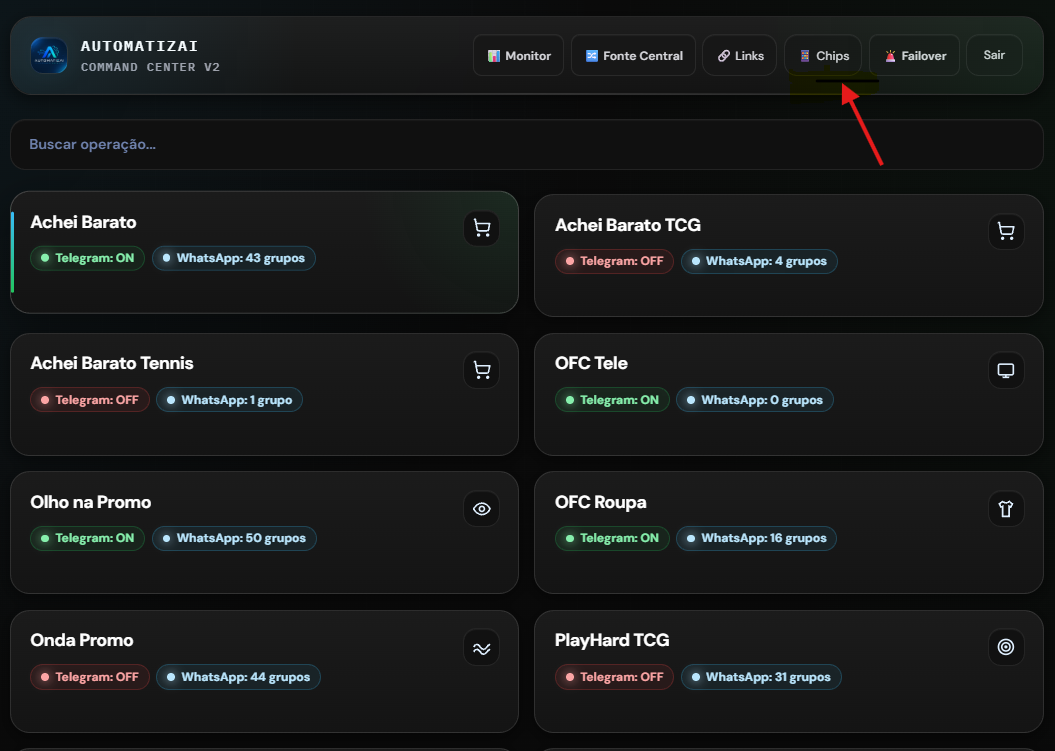
Aba Chips
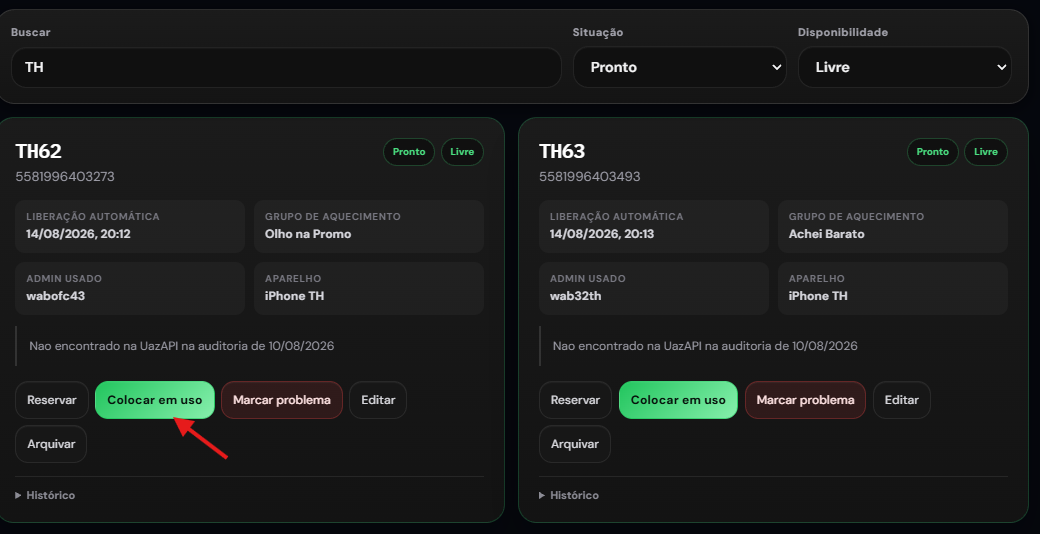
2Filtre por Prontos e livres

Use os filtros Pronto e Livre. Depois pesquise a família indicada: TH, OFC ou OP.

Exemplo: se aparecerem TH62 e TH63, informe as opções e aguarde a escolha.
3Coloque o chip escolhido em uso

Somente depois da confirmação, clique em Colocar em uso no chip escolhido e informe o nome exato da operação.
Etapa 02

Criar e conectar a instância

O responsável informará qual servidor Uazap pertence à operação.

1Acesse o servidor correto
2Crie uma nova instância

Clique em Criar nova instância e informe o nome definido para o chip, por exemplo wabofc23.

3Atualize a página para as instâncias aparecerem
IMPORTANTE: sempre que acessar a lista de instâncias, atualize a página antes de continuar.
4Conecte o número

Abra a instância, clique em conectar, informe o número do chip e gere o código de pareamento.

PARE AQUI: envie o código de pareamento ao responsável e aguarde a confirmação de que o chip foi conectado.
Etapa 03

Pós-conexão

1Confirme que a instância está conectada
2Use os dados da mesma instância

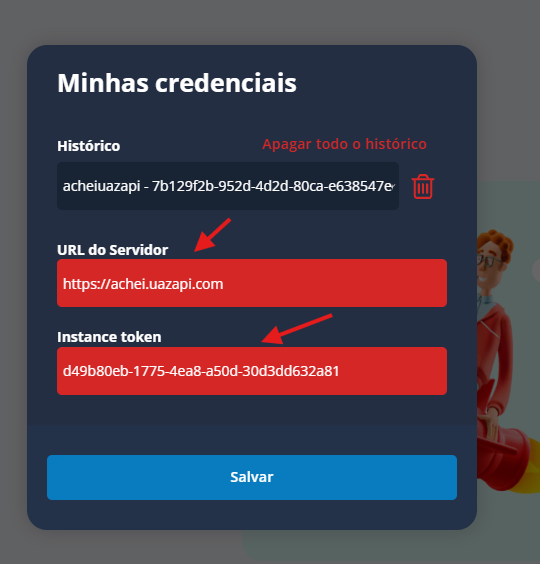
Use sempre a URL do servidor e o Instance Token da mesma instância.

Nunca misture token de uma instância com outra.
3Cadastre o agente

Entre em Multi Atendimento, salve os dados e clique em Cadastrar Agente. Use o nome do chip/instância.

Etapa 04

Pegar o ID do grupo

1Abra o simulador do WhatsApp

Clique no agente e abra o grupo do cliente na lista de conversas.

2Copie o ID completo

O ID aparece abaixo do nome do grupo e termina em @g.us. Copie tudo.

Etapa 05

Cadastrar o grupo na Dashboard

1Abra a operação correta

Pesquise pelo nome da operação, por exemplo Onda Promo, e confira antes de alterar.

2Entre em Grupos do WhatsApp
3Adicione o novo grupo
ID: ID completo terminado em @g.us
Chip: nome exato da instância
Token: token da mesma instância
Nome: próximo número do grupo, exemplo #45
Depois de clicar em ADD, clique em Salvar Alterações.
Conferência

Checklist final

✓ Chip correto escolhido e colocado em uso
✓ Instância criada no servidor correto
✓ WhatsApp conectado
✓ Multi Atendimento configurado
✓ Agente criado
✓ ID termina em @g.us
✓ Chip e token são da mesma instância
✓ Grupo cadastrado na operação correta
✓ Alterações salvas
Se qualquer informação não bater: não improvise. Pare o procedimento e avise o responsável.